Транспорт и сельхозтехника в BAS АГРО: учет работы сельскохозяйственной техники
22.06.2026содержание статьи:
Сельскохозяйственная техника — это специализированные машины, которые агропредприятие использует для выполнения производственных работ. Речь идет о тракторах, комбайнах, самоходных опрыскивателях, погрузчиках и других машинах.
Без нее сегодня сложно представить работу аграрного предприятия. Техника помогает обрабатывать почву, сеять, ухаживать за посевами, собирать урожай и перевозить продукцию. Для бухгалтера важно понимать не только то, как учитывать приобретение или ремонт техники. Необходимо также правильно оформлять ее работу: фиксировать отработанное время, объем выполненных работ, расход топлива. То есть учет работы сельскохозяйственной техники — это не формальность, а важная часть контроля затрат и ресурсов предприятия.
В BAS АГРО. Бухгалтерия работу сельскохозяйственной техники оформляют документом «Путевой лист сельскохозяйственной техники»:
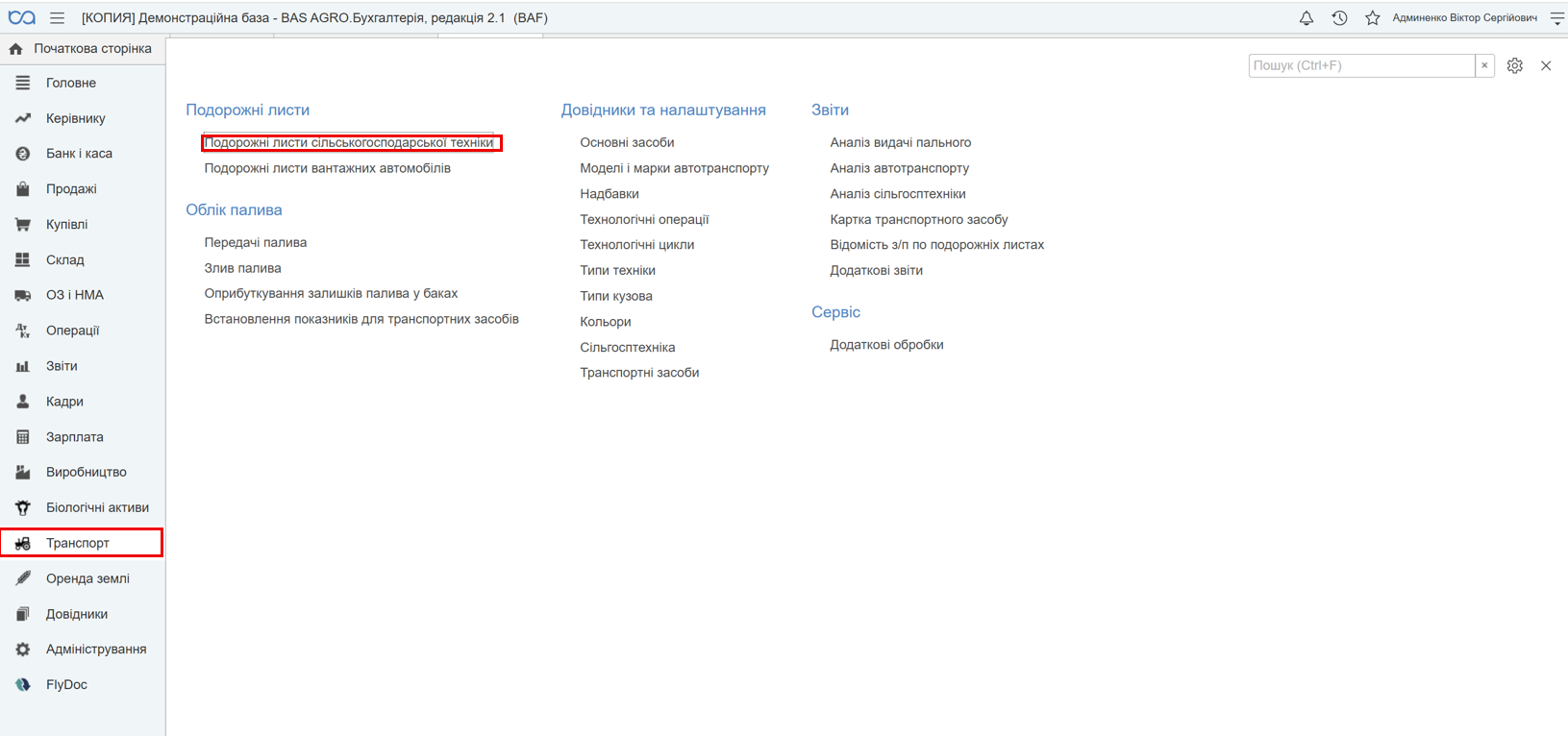
Он позволяет отразить передачу ГСМ водителю трактора или комбайна, списать топливо по установленным нормам, а также рассчитать заработную плату водителя и его помощников.
Инструкция
В этой статье пошагово покажем, как правильно заполнить путевой лист в BAS АГРО. Бухгалтерия для сельскохозяйственных предприятий.
Заполнение путевого листа начинаем с выбора машины, работу которой необходимо отразить. В поле «Сельхозтехника» указываем трактор, комбайн или другую самоходную машину. После этого программа автоматически подставит водителя, закрепленного за этой техникой:
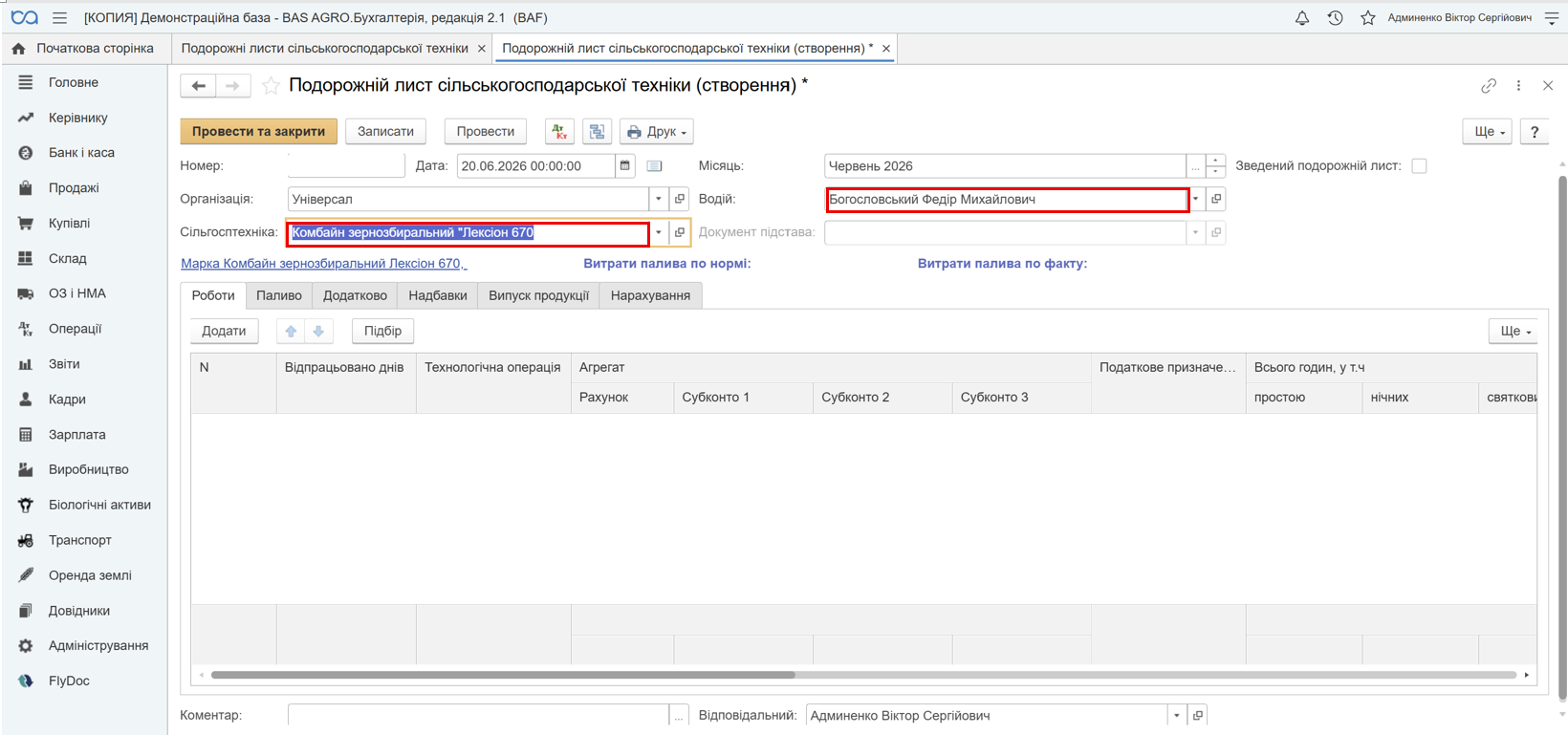
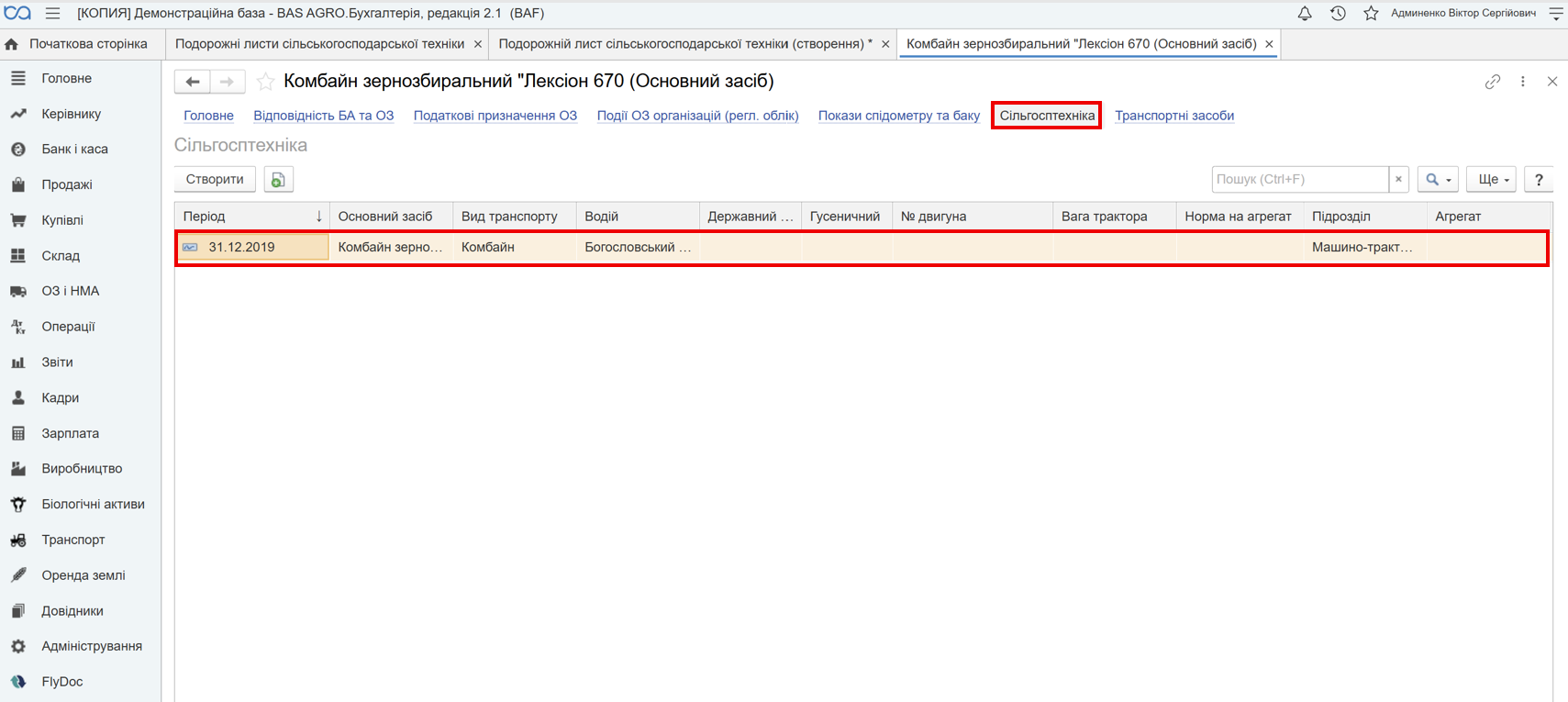
Одновременно рекомендуем проверить, действительно ли этот сотрудник выполнял работу. Если водитель не появился автоматически (или подтянулся другой сотрудник), необходимо открыть карточку соответствующего основного средства и по гиперссылке перейти в регистр «Сельхозтехника». В нем хранятся данные о водителе, технические характеристики, нормы и регистрационные документы:
Если путевой лист оформляется не за один день, необходимо установить флажок «Сводный путевой лист». Тогда в табличной части появится дополнительная колонка для даты первичного документа:
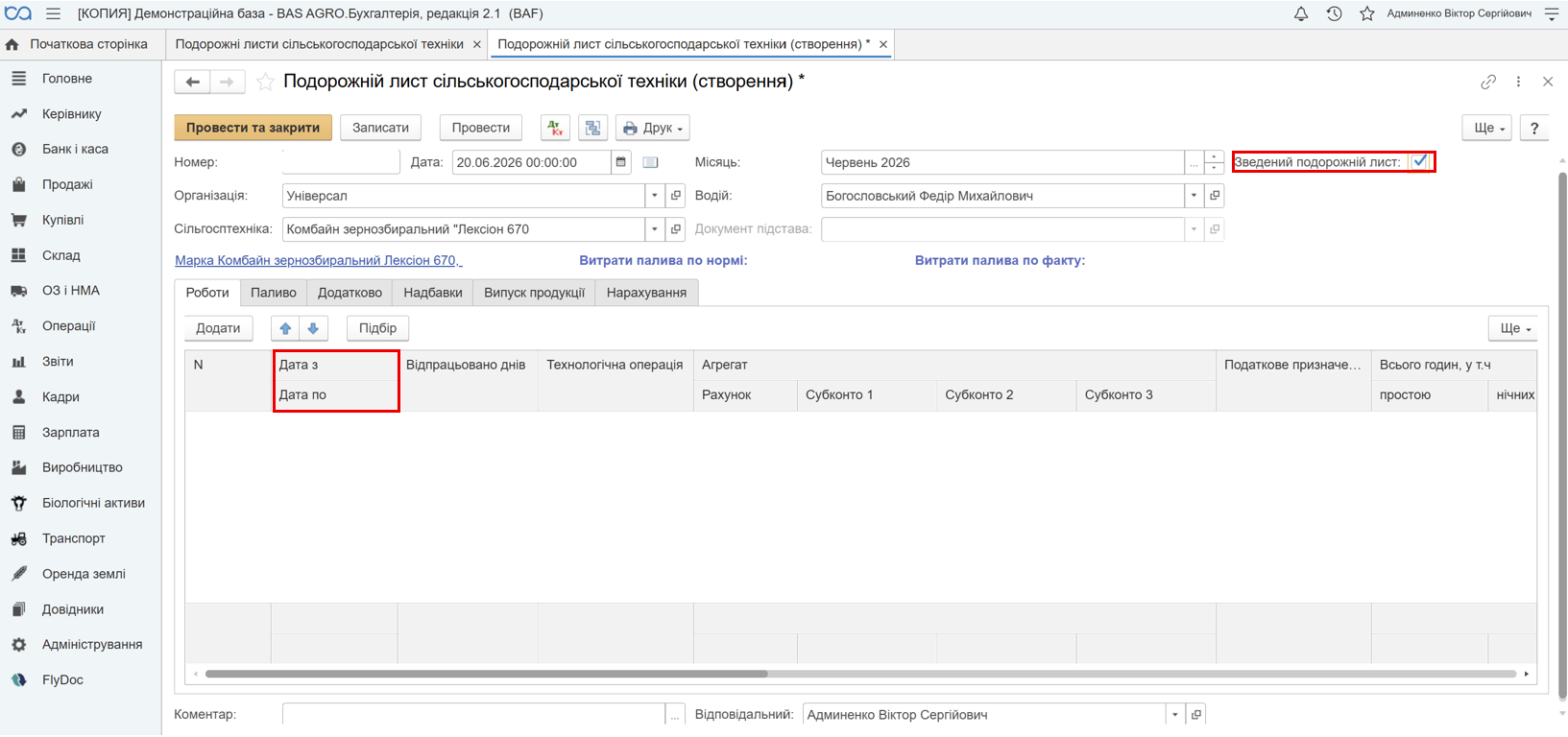
Это удобно, когда указываются данные сразу за несколько дней или за определенный период.
Далее переходим к табличной части документа. На вкладке «Работы» показываем, когда, какую именно работу и в каком объеме выполняла сельхозтехника. Для каждой операции в отдельной строке указываем ключевые данные:
- календарный день выполнения работы (в случае формирования сводного путевого листа);
- технологическую операцию;
- счет затрат и соответствующую аналитику;
- фактически отработанное время;
- фактический объем выполненных работ:
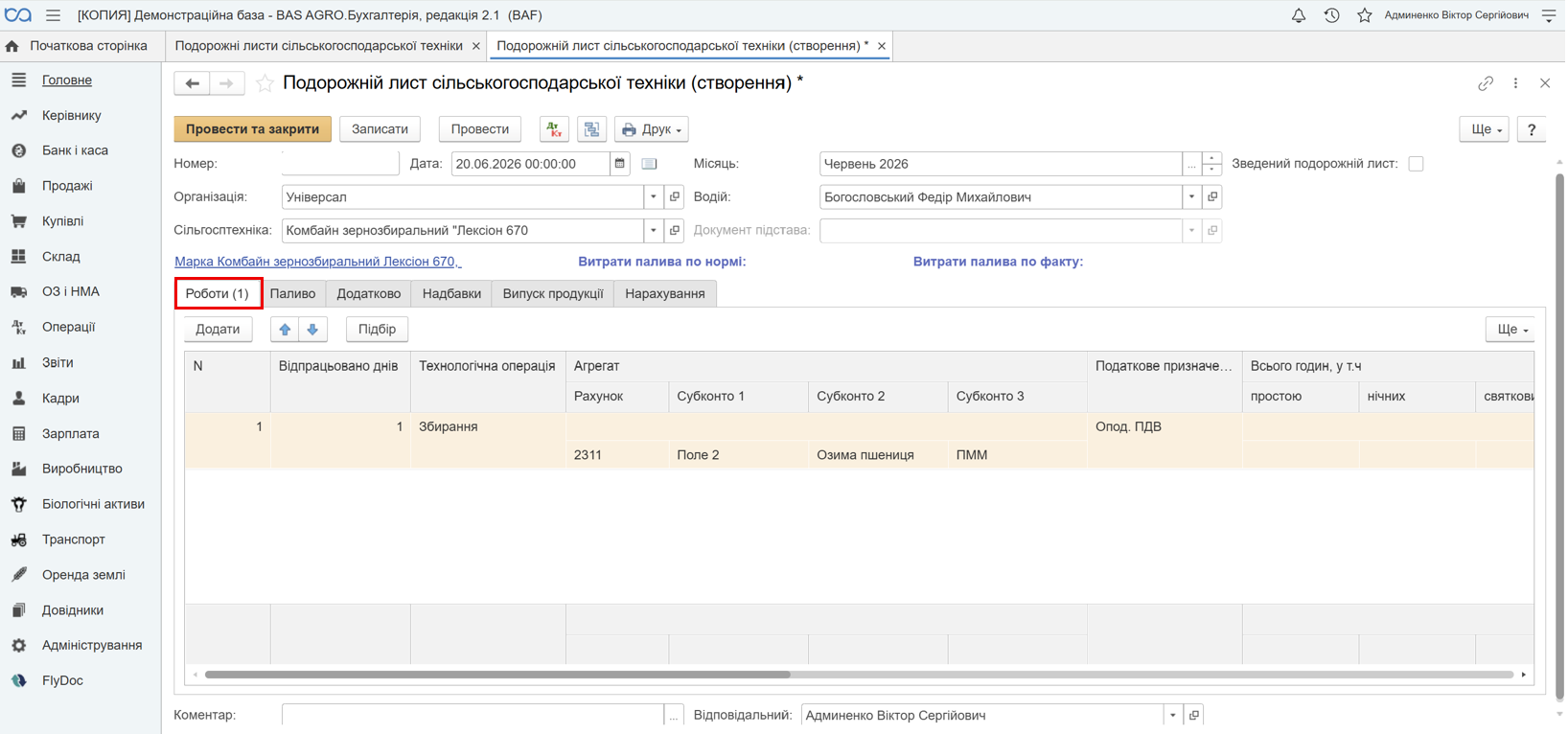
При необходимости также указывают агрегат — например, в случае вспашки это будет плуг и т.д.
Если в течение одного дня трактор выполнял несколько различных работ, каждую из них вносим отдельной строкой (обработка почвы, посев и т.п.).Особое внимание следует уделить технологической операции:
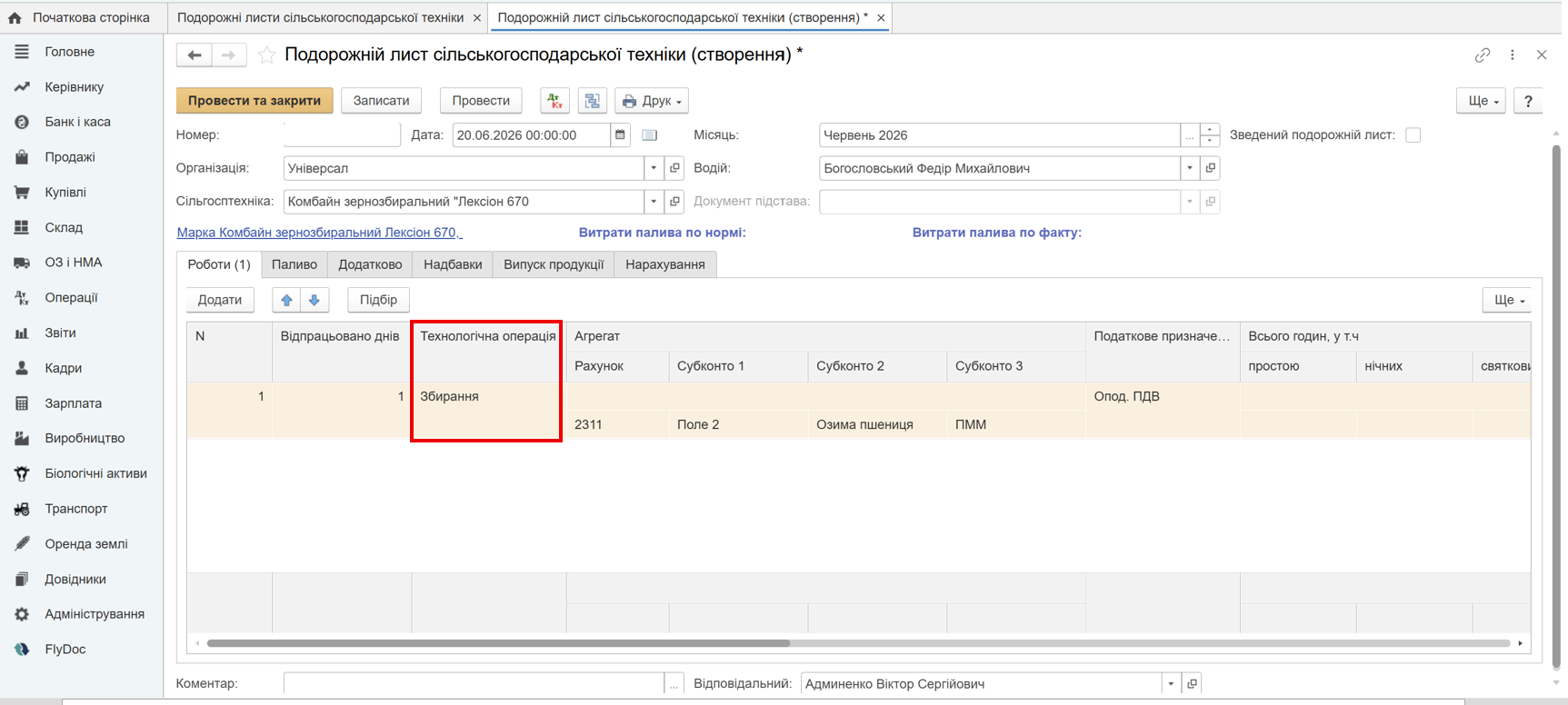
От нее зависят норма выработки, расценка и другие расчетные показатели. Если справочники и регистры в программе заполнены корректно, реквизиты «Норма выработки» и «Расценка» подтянутся автоматически. Вручную их вводить не нужно.
Сменную эталонную выработку и условные гектары программа также рассчитает самостоятельно. Поэтому бухгалтеру остается проверить исходные данные: выбранную операцию, количество отработанных часов и аналитику затрат.
Если вместе с водителем (трактористом/механизатором) работал помощник, его заработную плату также можно начислить в путевом листе. Для этого устанавливаем отметку «Есть помощник» — после этого в документе откроется дополнительная табличная часть:
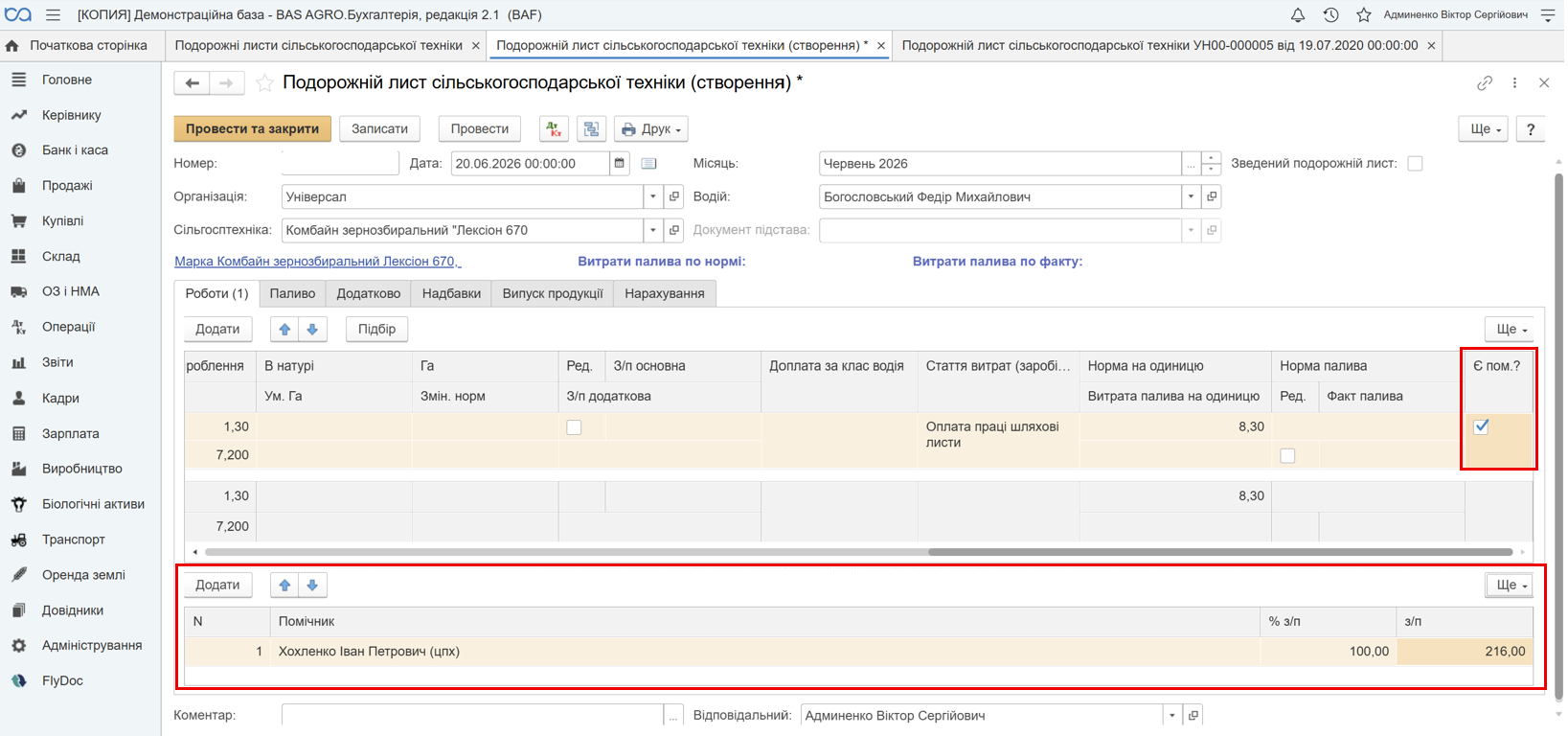
В ней указываем сотрудника и процент, по которому программа рассчитает сумму его заработной платы.
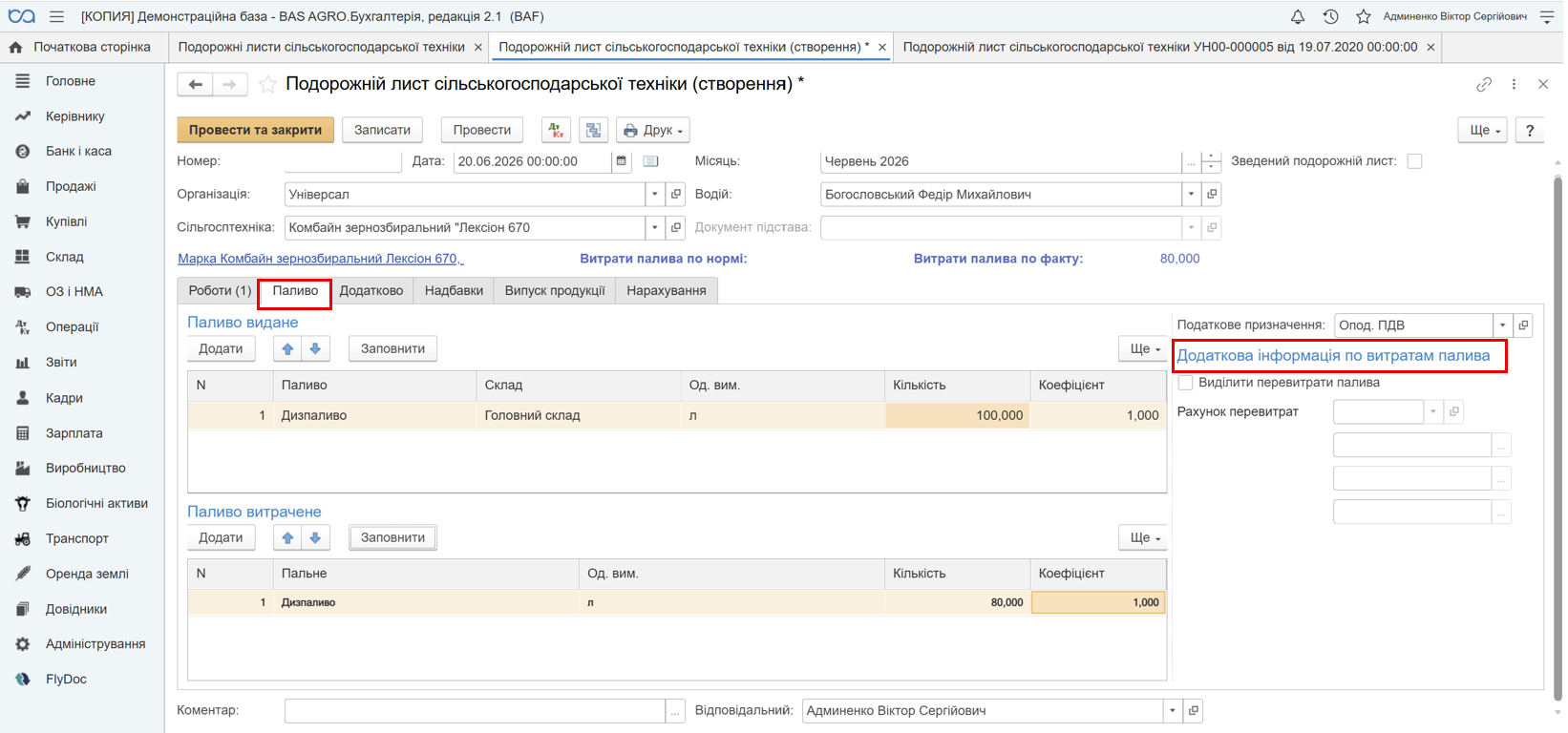
В этом же документе на вкладке «Топливо» отражаем движение ГСМ. В частности, можно показать передачу топлива (заправку), его списание и, при необходимости, перерасход:
На вкладке «Дополнительно» заполняем показатели бака сельхозтехники с помощью команды «Рассчитать». Здесь фиксируется остаток топлива на начало и конец работы согласно данным о заправках и фактическом расходе ГСМ:
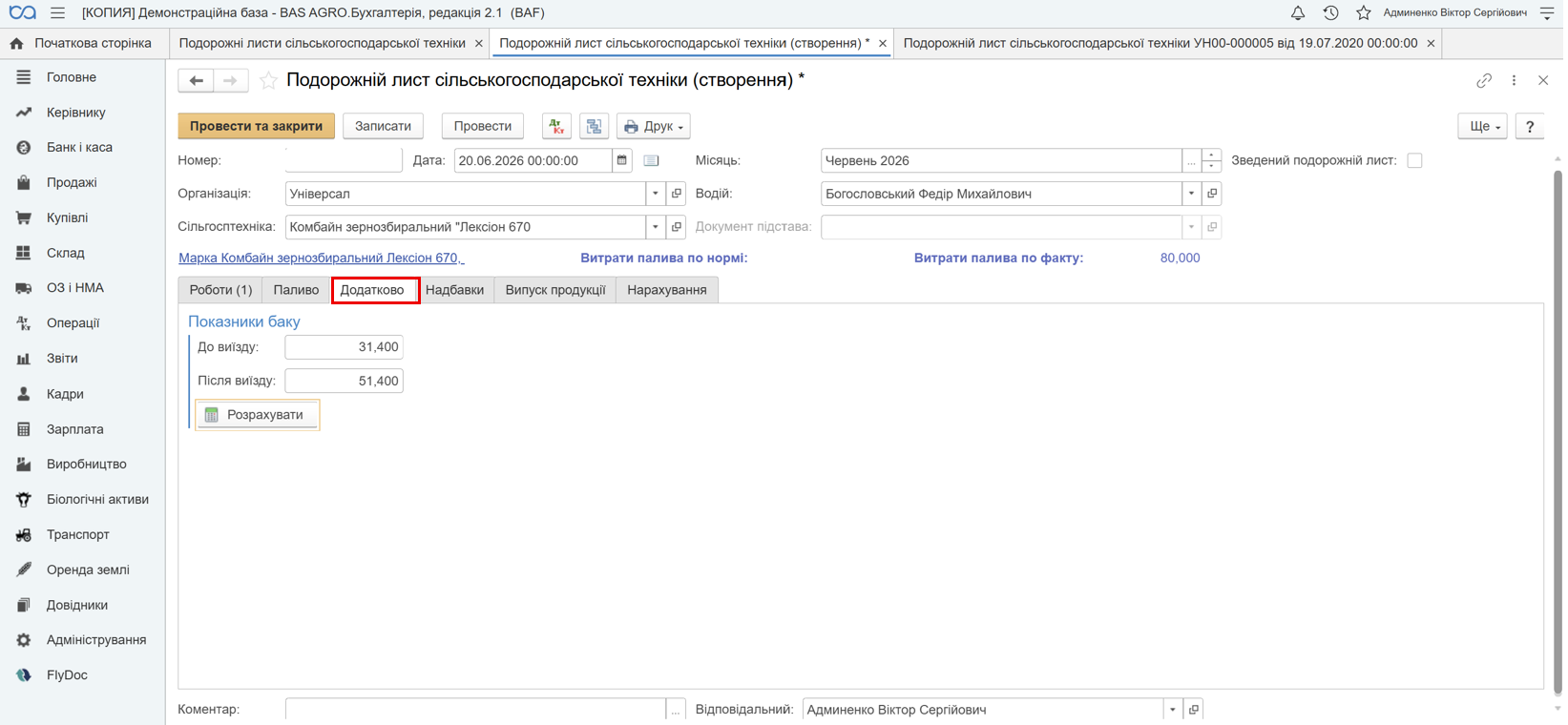
Эти показатели помогают проверить движение топлива и сопоставить фактический расход с нормой. Перед проведением документа следует убедиться, что остаток топлива в баке соответствует данным учета.
На вкладке «Надбавки» указываем дополнительный процент к норме расхода топлива. Для этого выбираем нужную надбавку и указываем ее размер. Программа учтет ее при расчете ГСМ к списанию:
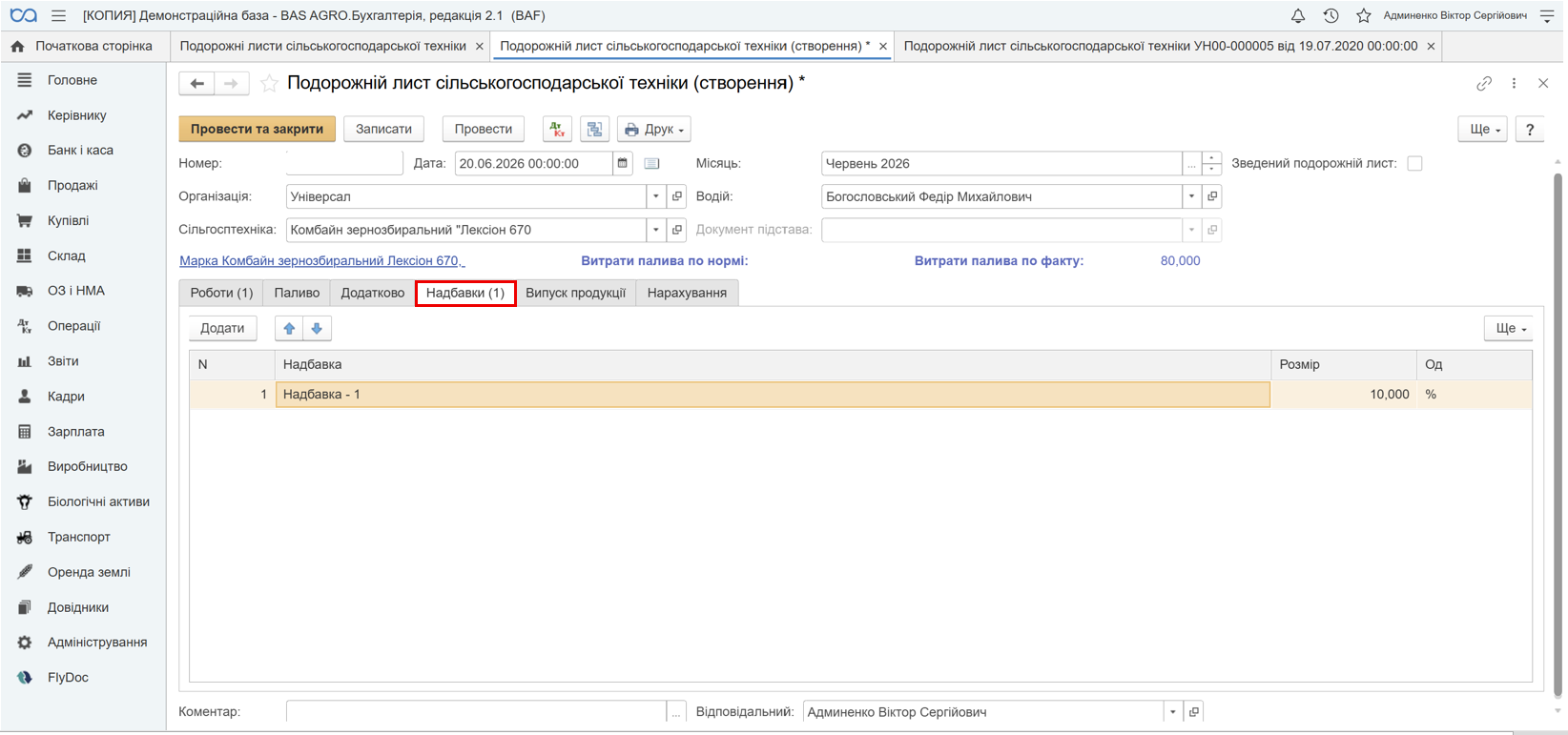
Следует отметить, что речь идет именно о надбавке к ГСМ, а не к заработной плате. Заполнять вкладку нужно только тогда, когда для выполненной работы предприятие действительно предусмотрело такую надбавку.
На вкладке «Выпуск продукции» программа автоматически сформирует данные о результате выполненных работ. Для этого нажимаем «Заполнить», после чего информация подтянется из вкладки «Работы»:
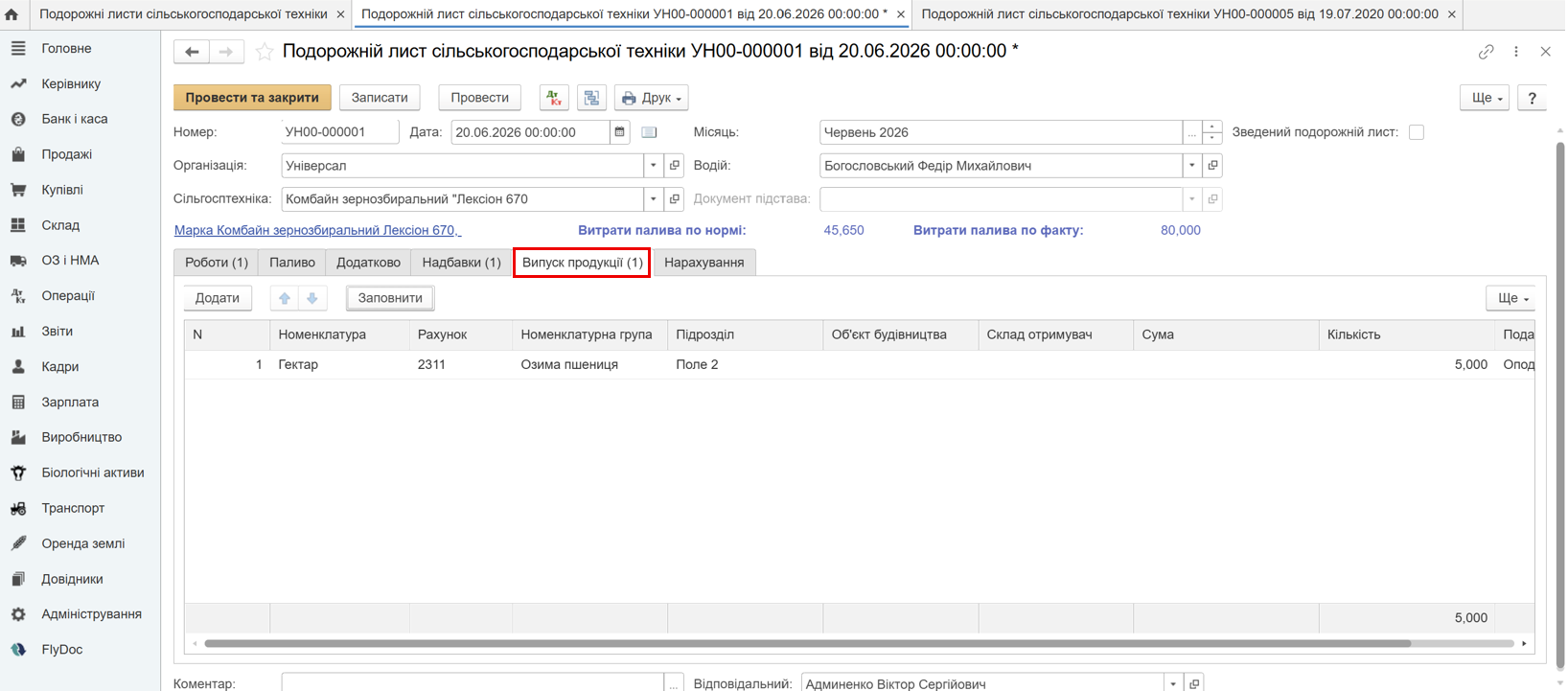
Вкладка заполнится корректно, если в учетной политике предварительно настроены соответствующие параметры.
На вкладке «Начисления» отражаем предварительный расчет заработной платы водителя и помощников (если они были указаны). Для этого нажимаем «Заполнить и рассчитать» — программа определит сумму по данным о выполненных работах и установленным расценкам:
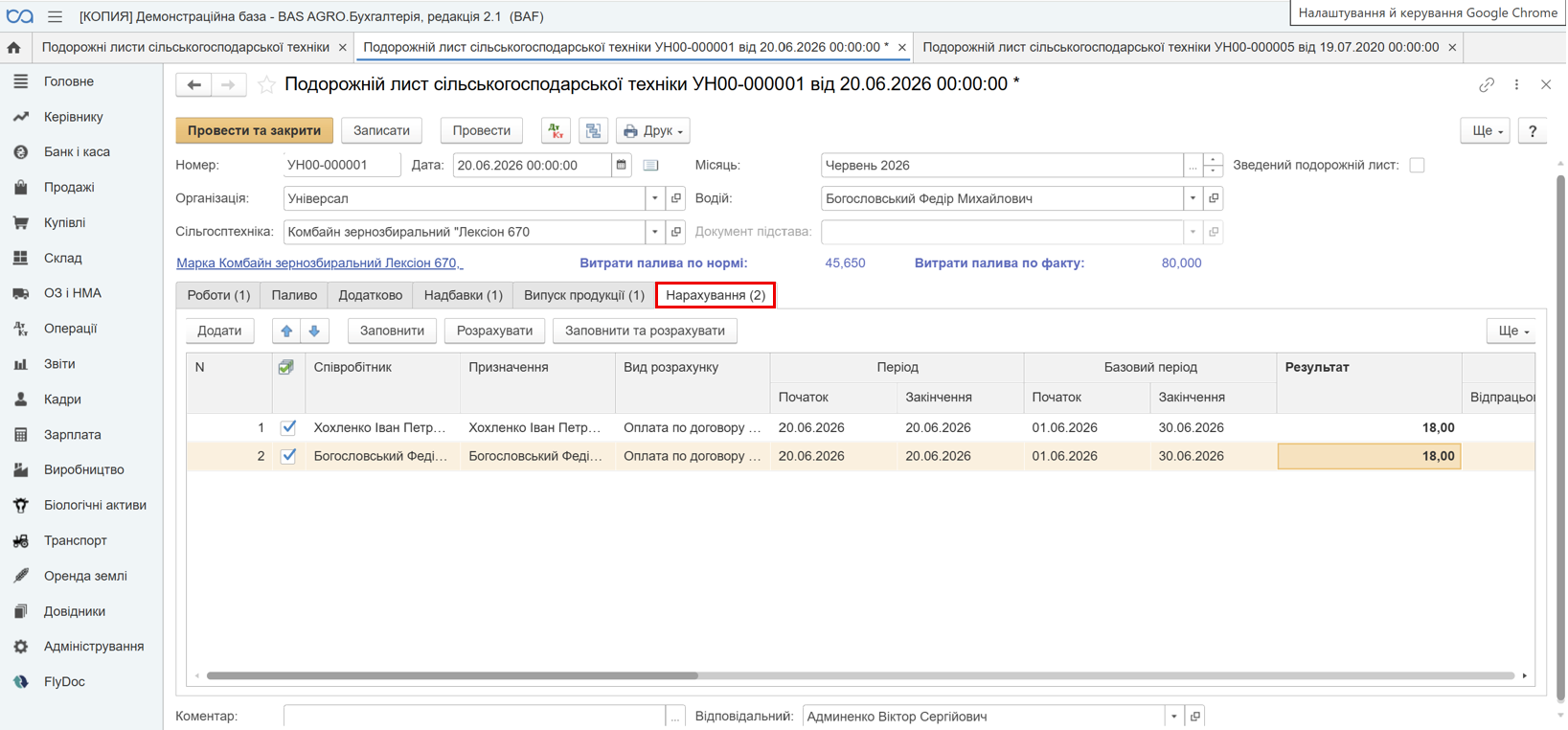
Фактическое начисление заработной платы в дальнейшем выполняется отдельным зарплатным документом.
Когда все данные внесены, рекомендуется еще раз проверить машину, водителя, даты, технологические операции, отработанное время, расход ГСМ и сведения о помощниках. После этого документ можно проводить. На его основании в учете будут отражены выполненные работы, списание топлива и данные для начисления заработной платы.
Информация, приведенная в данном материале, носит исключительно справочный и обобщенный характер. Ссылки на нормы законодательства приведены для удобства пользователей и могут не учитывать специфику отдельных случаев.
Учитывая возможные обновления нормативной базы и индивидуальные особенности каждой ситуации, рекомендуем перед принятием практических решений получить профессиональную консультацию у квалифицированного юриста или налогового консультанта.
Пока комментариев нет. Напишите первым!